

Des millions de dollars sur le compte de Jason et Lucia, sans braquer une seule banque : c'est désormais possible sur PS5. Quatre jours après la sortie de GTA VI, la scène du modding PlayStation a déjà frappé. Avec GarlicSaves, son logiciel GarlicTransfer et un tout nouvel éditeur de sauvegarde (un save editor) consacré à l'argent de GTA VI, vous pouvez gonfler le solde bancaire et l'argent liquide de votre sauvegarde du mode histoire, sans jailbreak et sur une console à jour. Fini les fins de mois difficiles à Leonida : villas, voitures de luxe, armes et tenues deviennent enfin à votre portée dès le début de l'aventure. La méthode demande un PC, un peu de patience et de la prudence. Voici le tutoriel complet, étape par étape.
Outils communautaires
Une méthode toute récente, en évolution constante
GarlicSaves et GarlicTransfer sont des projets libres développés par earthonion et ses contributeurs ; le Money Editor de GTA VI est signé joshhooger, selon NextGenUpdate. Ils ne sont ni approuvés ni soutenus par Rockstar Games ou Sony. GarlicTransfer est officiellement en alpha et change presque chaque jour : les noms des boutons peuvent différer légèrement de ceux décrits ici.
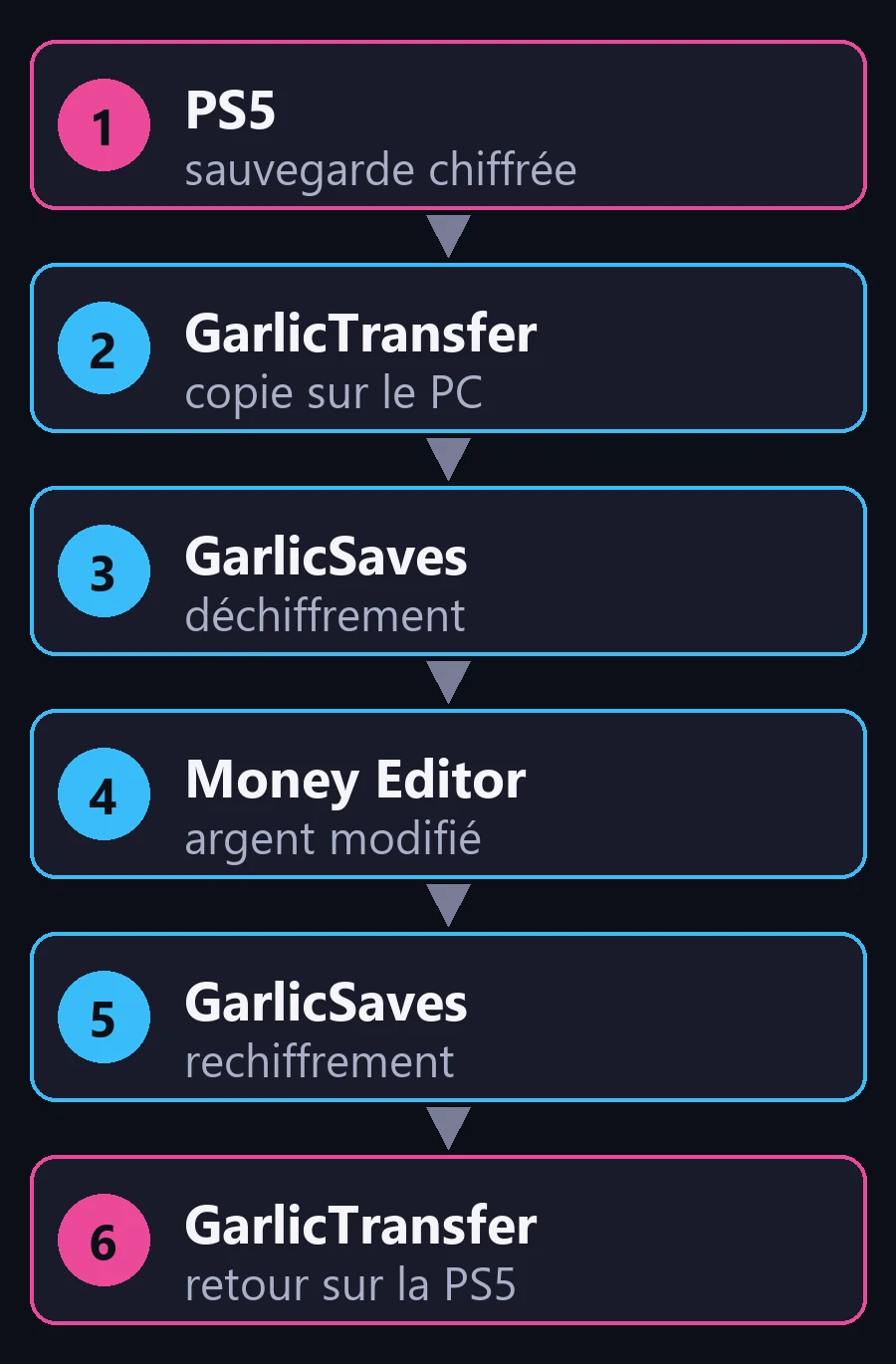
Comment fonctionne le modding de sauvegarde sur PS5
Sur PS5, les sauvegardes sont chiffrées et liées à votre compte PlayStation. Impossible, comme à l'époque de GTA V sur PS4, de les copier sur une clé USB pour les ouvrir sur un PC. Il faut donc trois briques :
- GarlicTransfer, un logiciel pour PC qui se fait passer pour une console source lors d'un transfert de données PS5. Il récupère les sauvegardes chiffrées de votre PS5, puis les y renvoie une fois modifiées. Pas besoin de console piratée.
- GarlicSaves, le site qui déchiffre et rechiffre les sauvegardes. Le travail est fait par un réseau de consoles « travailleuses » prêtées par des bénévoles. GTA VI ajoute une seconde couche de chiffrement : depuis le 19 novembre, GarlicSaves la retire et la remet automatiquement.
- Le Money Editor de GTA VI, une page de GarlicSaves qui lit la sauvegarde déchiffrée et modifie l'argent de vos personnages, sans avoir à toucher aux fichiers à la main.
Vous jouez sur PC ? Le modding y prendra une tout autre forme : nous faisons le point dans notre guide du modding de GTA 6 sur PC.
Ce qu'il vous faut avant de commencer
- Une PS5 avec GTA VI et une partie du mode histoire déjà sauvegardée. Pas besoin de jailbreak : GarlicTransfer vise justement les consoles à jour.
- Un PC (Windows, macOS ou Linux) relié au même réseau local que la PS5. Un câble Ethernet des deux côtés rend les transferts plus fiables.
- Un compte GarlicSaves, gratuit, et une clé de travailleur générée depuis ce compte (étape 1).
- L'identifiant de votre compte PSN, en chiffres (décimal). GarlicTransfer sait aussi le retrouver dans le dossier d'une ancienne sauvegarde PS4 copiée sur clé USB.
- Du temps : comptez une heure la première fois, le temps de tout installer et de vérifier chaque étape.
Étape 1 : créer un compte GarlicSaves et une clé de travailleur
- Rendez-vous sur garlicsaves.com/register et créez un compte (nom d'utilisateur et mot de passe). Notez bien ce mot de passe : la réinitialisation passe par un administrateur.
- Une fois connecté, ouvrez la page Contribute.
- Dans la partie Generate Key, donnez un nom reconnaissable à la clé, par exemple GarlicTransfer, puis cliquez sur Generate.
- Copiez la clé tout de suite et gardez-la dans un endroit sûr : elle ne s'affiche qu'une seule fois.
Cette clé n'est ni votre mot de passe PSN ni un identifiant Sony. Elle permet simplement à GarlicTransfer d'envoyer des tâches au réseau de consoles bénévoles. Vous n'avez pas besoin de prêter votre propre console pour vous en servir.
Étape 2 : installer et configurer GarlicTransfer sur le PC
- Téléchargez la dernière version de GarlicTransfer depuis sa page officielle sur GitHub : github.com/earthonion/GarlicTransfer/releases. Ne prenez jamais le logiciel ailleurs : c'est un programme qui parle à votre console.
- Installez-le, puis lancez-le. Sous Windows, si le pare-feu bloque la découverte de la console, le dépôt fournit un petit utilitaire, Garlic-Firewall-Helper.bat, qui ouvre les ports nécessaires.
- Ouvrez Settings, laissez Use volunteer workers activé, collez votre clé dans le champ Worker/API key, puis cliquez sur Save settings.
Étape 3 : préparer la PS5 et votre partie
- Dans GTA VI, faites une sauvegarde manuelle dans un emplacement facile à reconnaître, puis quittez le jeu complètement et revenez à l'écran d'accueil de la PS5.
- Si vous êtes abonné au PlayStation Plus, envoyez d'abord une copie de la sauvegarde dans le stockage en ligne : c'est votre filet de sécurité. Ensuite, désactivez la synchronisation automatique des sauvegardes le temps de la manipulation (dans les paramètres Données sauvegardées et paramètres jeu/app), pour éviter que la console ne remplace votre sauvegarde modifiée par celle du nuage, ou l'inverse.
- Gardez la PS5 allumée à l'écran d'accueil, sur le même réseau que le PC.
Étape 4 : copier la sauvegarde de la PS5 vers le PC
- Dans GarlicTransfer, cliquez sur Discover consoles, puis choisissez votre PS5 dans la liste. Si elle n'apparaît pas, vous pouvez saisir son adresse IP à la main.
- Saisissez l'identifiant de votre compte PSN en décimal, ou cliquez sur Find in PS4 USB backup pour le retrouver depuis une clé USB contenant un dossier PS4/SAVEDATA. Sous Windows, une option d'appairage par le menu Transfert de données de la PS5 existe aussi, mais elle est encore expérimentale.
- Cliquez sur Browse console saves. La PS5 doit simplement être à l'écran d'accueil : inutile d'ouvrir le menu de transfert.
- Si le logiciel vous le demande, appuyez brièvement sur le bouton d'alimentation de la PS5 jusqu'au bip, puis relâchez-le.
- Repérez GTA VI dans la liste (son identifiant commence par PPSA), sélectionnez sa sauvegarde, puis cliquez sur Download selected.
- Terminez avec Finish and reboot console : la PS5 redémarre proprement.
Les fichiers récupérés sont rangés dans le dossier dt_downloads de GarlicTransfer, par console, par utilisateur et par jeu. Faites-en tout de suite une copie dans un autre dossier : c'est votre sauvegarde d'origine, à ne jamais modifier.
Étape 5 : déchiffrer la sauvegarde avec GarlicSaves
- Dans GarlicTransfer, ouvrez Browse local saves et exportez la sauvegarde de GTA VI avec Export. Les versions récentes savent aussi envoyer directement un ZIP au déchiffrement par glisser-déposer.
- Sur garlicsaves.com, connecté à votre compte, choisissez l'opération de déchiffrement (Decrypt) et envoyez les fichiers de la sauvegarde.
- La tâche part dans une file d'attente, traitée par l'une des consoles bénévoles (seize étaient actives au moment où nous écrivons ces lignes). Attendez qu'elle soit terminée, puis téléchargez le résultat : un ZIP déchiffré.
Pour GTA VI, la seconde couche de chiffrement est retirée dans la foulée : le ZIP obtenu est directement lisible par le Money Editor. Ne supprimez aucun fichier du ZIP, même ceux qui semblent inutiles : les métadonnées, notamment le dossier sce_sys, sont indispensables pour reconstruire une sauvegarde valide.
Étape 6 : modifier l'argent avec le Money Editor de GTA VI
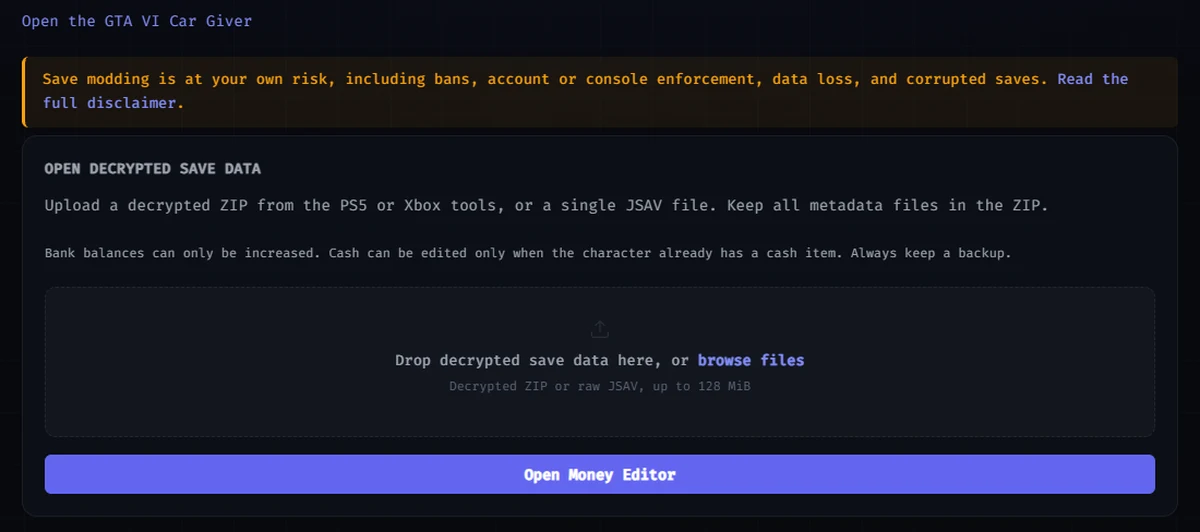
- Ouvrez garlicsaves.com/gta6 (connexion obligatoire).
- Déposez le ZIP déchiffré dans la zone prévue, ou cliquez sur browse files. L'outil accepte aussi un fichier JSAV seul, jusqu'à 128 Mio, mais le ZIP complet reste le choix le plus sûr.
- Cliquez sur Open Money Editor. L'éditeur affiche l'argent de vos personnages.
- Modifiez le solde bancaire et, si possible, l'argent liquide, puis enregistrez et téléchargez la sauvegarde modifiée.
Étape 7 : rechiffrer la sauvegarde pour votre compte
- Retournez sur garlicsaves.com et choisissez cette fois le chiffrement (Encrypt).
- Envoyez le ZIP modifié, avec son dossier sce_sys et son fichier param.sfo, et indiquez l'identifiant de votre compte PSN : la sauvegarde sera signée pour ce compte. La seconde couche de chiffrement de GTA VI est remise automatiquement.
- Attendez la fin de la tâche, puis téléchargez la sauvegarde chiffrée.
Astuce : GarlicTransfer peut mémoriser vos identifiants de compte et en choisir un par défaut, pour signer automatiquement chaque sauvegarde que vous rechiffrez depuis le logiciel.
Étape 8 : renvoyer la sauvegarde sur la PS5
- Dans GarlicTransfer, ouvrez Browse local saves, sélectionnez la sauvegarde de GTA VI et utilisez Import pour remplacer le fichier par la version modifiée et rechiffrée. Le logiciel recalcule tout seul les informations nécessaires au transfert.
- Cliquez sur Upload selected saves, choisissez l'utilisateur de destination et la sauvegarde de GTA VI.
- Sur la PS5, supprimez la sauvegarde d'origine de GTA VI. C'est voulu par la méthode : la console refuse sinon de recevoir la nouvelle. Vérifiez une dernière fois que votre copie de secours existe bien.
- Confirmez dans GarlicTransfer et acceptez la demande d'autorisation si elle apparaît.
- Sur la PS5, ouvrez Paramètres › Système › Logiciel système › Transfert de données, appuyez sur Continuer, sélectionnez GarlicTransfer comme console source, puis lancez le transfert.
- Si la PS5 vous demande d'appuyer sur le bouton d'alimentation de la console source, n'appuyez pas sur celui de votre PS5 : GarlicTransfer envoie ce signal tout seul, attendez simplement.
Étape 9 : vérifier en jeu
- Lancez GTA VI et chargez la sauvegarde.
- Vérifiez le solde sur le téléphone de votre personnage et l'argent liquide dans le menu.
- Jouez quelques minutes, faites une nouvelle sauvegarde, puis rechargez-la pour vous assurer que tout tient.
- Seulement alors, réactivez la synchronisation automatique dans le nuage. Gardez votre copie d'origine sur le PC encore quelques jours.
En cas de problème
- La PS5 n'apparaît pas dans GarlicTransfer : vérifiez que le PC et la console sont sur le même réseau (pas de réseau invité), lancez l'utilitaire de pare-feu sous Windows, ou saisissez l'adresse IP de la PS5 à la main.
- Erreur 0x11 lors de la navigation : l'identifiant de compte saisi ne correspond pas à l'utilisateur de la PS5. Saisissez le bon identifiant décimal.
- La tâche de déchiffrement ou de chiffrement échoue : il manque souvent un fichier, en particulier les métadonnées du dossier sce_sys. Repartez de votre copie d'origine. Si la file d'attente est longue, c'est que peu de consoles bénévoles sont disponibles : patientez.
- Le Money Editor ne trouve pas l'argent liquide : le personnage n'en a pas sur lui dans la sauvegarde. Retirez de l'argent en jeu, sauvegardez et recommencez.
- Le jeu refuse de charger la sauvegarde : supprimez-la et renvoyez votre copie d'origine avec GarlicTransfer, ou restaurez celle du stockage en ligne.
Questions fréquentes
Faut-il une PS5 jailbreakée pour modifier sa sauvegarde de GTA VI ?
Non. GarlicTransfer fonctionne avec une PS5 à jour, en utilisant le transfert de données de la console. Le déchiffrement est confié aux consoles bénévoles de GarlicSaves. Une PS5 jailbreakée peut servir de travailleur local, mais ce n'est pas obligatoire.
Existe-t-il un save editor pour GTA 6 sur PS5 ?
Oui. GarlicSaves propose deux éditeurs de sauvegarde gratuits pour GTA VI sur PS5 : le Money Editor, qui augmente l'argent de vos personnages, et le Car Giver, qui ajoute des voitures dans vos garages. Les deux travaillent sur une sauvegarde déchiffrée, comme expliqué dans ce tutoriel.
Peut-on avoir de l'argent infini dans GTA 6 ?
Pas au sens strict : le Money Editor n'offre pas un solde illimité, mais il permet de fixer un solde bancaire bien plus élevé, de plusieurs millions de dollars, de quoi s'offrir à peu près tout ce que Leonida propose. Le solde ne peut qu'augmenter avec cet outil.
GarlicSaves est-il gratuit ?
Oui. Le service se présente comme gratuit et sans publicité, et ses outils sont publiés en logiciel libre. Il fonctionne grâce aux consoles prêtées par des bénévoles.
Peut-on être banni pour avoir modifié sa sauvegarde ?
Le risque n'est jamais nul, et GarlicSaves le rappelle lui-même. Le mode histoire est le terrain le moins exposé, mais aucune garantie n'existe. En revanche, toute tentative d'exploiter une sauvegarde modifiée dans GTA Online vous expose directement à des sanctions.
Peut-on baisser son argent avec le Money Editor ?
Pas pour le solde bancaire, qui ne peut qu'augmenter. L'argent liquide, lui, se modifie librement à condition que le personnage en possède déjà dans la sauvegarde.
La méthode fonctionne-t-elle sur Xbox Series ?
Le Money Editor accepte aussi les sauvegardes déchiffrées par des outils Xbox, mais la récupération et le renvoi de la sauvegarde sur Xbox se font tout autrement. Ce tutoriel ne couvre que la PS5.
Les trophées restent-ils actifs après une modification ?
Rien n'indique pour l'instant qu'une sauvegarde modifiée bloque les trophées, mais le recul manque. Si vous visez le platine, le plus sage reste de le décrocher d'abord, comme pour les codes de triche de GTA VI.
Le modding de GTA VI ne fait que commencer, et GarlicSaves évolue presque chaque jour. Nous mettrons ce tutoriel à jour au fil des nouvelles versions. Vous avez testé la méthode ? Racontez-nous comment ça s'est passé dans les commentaires.
Commentaires
Connectez-vous pour commenter.
Enfin un tuto en Français j’essaye sa dès que je rentre ✌🏽